Terminal de Porta Serial: Comunicação, Registro e Depuração para RS-232 / RS-485 e VT-100

Última atualização em por Oliver Reed

SerialTool é um software profissional e multiplataforma (Windows, macOS e Linux) projetado para testes, depuração e análise avançada de portas seriais conectadas a dispositivos eletrônicos, industriais e embarcados. Atualmente, é a solução mais completa para comunicação serial, oferecendo tanto modos de baixo nível (orientado a bytes) quanto Terminal Avançado (VT-100).

Se você precisa se conectar a um dispositivo via porta serial, SerialTool é a ferramenta indispensável: ele permite que você monitore, registre, depure e analise a comunicação profissionalmente.

Informações da Wikipédia: Porta serial · RS-232 · RS-485 · UART

Suporte Completo para Terminal VT-100

O SerialTool suporta a emulação VT-100, que é amplamente utilizada em dispositivos profissionais e de infraestrutura. Nesses contextos, o Terminal Serial é frequentemente o único canal de acesso de "serviço" confiável, permanecendo disponível mesmo quando a rede está inoperante.

Exemplos típicos de dispositivos que usam VT-100:

  • Hardware de Rede: Roteadores, switches, firewalls de hardware, pontos de acesso Wi-Fi empresariais.
  • Sistemas de Servidor: Servidores empresariais (configurações BIOS/UEFI, módulos iDRAC/iLO mesmo sem rede).
  • Infraestrutura: UPS, DVR (Gravador de Vídeo Digital), NAS.
  • Instrumentação Industrial/Científica: CLP, balanças de precisão, receptores GPS, PCBs e dispositivos personalizados.

Links úteis da Wikipédia: BIOS · UEFI · CLP · GPS

No mundo da eletrônica embarcada, o uso de um Terminal para depuração de firmware é fundamental. Se você usa plataformas como Arduino, ESP32, STM32 ou Raspberry Pi, o SerialTool é a ferramenta ideal para monitorar saídas e logs do sistema.

Diferença entre Software Serial e Terminal Serial

Softwares comuns de porta serial simplesmente transmitem e recebem bytes brutos via TX (transmissão), RX (recepção) e terra (GND). Nesse caso, o fluxo de dados não é interpretado como uma interface de texto: é apenas exibido "como está".

  • ASCII (caracteres imprimíveis)
  • Hexadecimal (análise byte a byte)
  • Binário (quando uma visualização em nível de bit é necessária)

Um Terminal VT-100, por outro lado, também deve interpretar sequências de escape ANSI (ESC) para gerenciar corretamente o cursor, cores, limpeza de tela e formatação. Aqui, imprimir bytes não é suficiente: a emulação é necessária.

Uma diferença prática significativa entre os dois tipos de Terminais é, por exemplo, a criação de uma nova linha na tela.
Em um Terminal VT-100, por convenção, uma nova linha é inserida ao receber a sequência de bytes 0x0D 0x0A, que diz ao Terminal que é hora de adicionar uma nova linha à exibição.
Esse padrão não é necessariamente respeitado no caso de protocolos seriais proprietários.
No protocolo de comunicação industrial Modbus, como os dados são brutos e não destinados à exibição ASCII, os pacotes não terminam com uma sequência específica.
Por esse motivo, o SerialTool permite definir uma nova linha no Terminal Clássico na chegada do pacote usando a opção selecionável "Packet Mode" mostrada na captura de tela a seguir.

serial port terminal vt-100

Selecionando o modo Terminal Clássico em Packet Mode

Ao fazer isso, ao receber uma sequência de bytes de uma porta serial específica, o Terminal gerará uma nova linha quando o pacote terminar.
Para determinar quando um pacote terminou, é importante definir o "Last Byte Timeout" (Tempo limite do último byte) na tela da porta serial em uso (normalmente 50ms).

Nota: Se você pretende usar o modo Terminal VT-100 mencionado abaixo, o tráfego de entrada não tem um tempo limite específico e depende do dispositivo mestre ao qual você está conectado.
Por esse motivo, para manter a visualização fluida, é importante definir o "Last Byte Timeout" para 1ms. Nesse caso, todo fluxo de bytes de entrada é enviado imediatamente para interpretação pelo Terminal VT-100.
Nada acontece se o tempo limite permanecer em 50ms, mas há o risco de ver algumas animações lentas ou não correspondendo ao efeito pretendido pelo desenvolvedor.
Um exemplo é a simulação de uma barra de progresso com caracteres ANSI, que seria renderizada incorretamente na tela se o tempo limite fosse excessivamente alto.
Esses exemplos são pequenos ajustes que requerem alguma experiência, mas o SerialTool foi projetado especificamente para tornar possível qualquer tipo de operação de porta serial. Portanto, você tem a oportunidade de ir até a análise de bytes individuais e avaliar vários tempos em que a porta serial opera.

SerialTool e Depuração de Baixo Nível (Orientado a bytes)

Com o SerialTool, é possível monitorar, registrar e depurar o tráfego serial em baixo nível usando o Terminal Clássico, exibindo os bytes reais em trânsito. A visualização pode ser em ASCII, Hexadecimal ou combinada (ASCII + HEX).

Este modo é fundamental quando é necessário:

  • analisar cada byte individual (e bits individuais quando necessário)
  • verificar checksums/CRC
  • estudar frames e pacotes
  • diagnosticar erros de comunicação

Exemplo: Protocolo Modbus

Um caso típico é o Modbus, onde dispositivos Mestre e Escravo se comunicam com frames estritos, frequentemente sobre RS-485. Nesse cenário, um terminal "puro" (apenas VT-100) não é ideal: você precisa ver e verificar bytes exatos, incluindo CRC e tempos de resposta.

01 03 00 00 00 02 C4 0B

No modo clássico, o SerialTool torna imediata a análise de frames, verificação de endereço/função e análise byte a byte.

Terminal VT-100: Interação Homem-Máquina Avançada (ANSI/ESC)

Quando um dispositivo fornece uma interação amigável (menus, shells, tabelas, destaques), um Terminal VT-100 é frequentemente usado: os dados são tipicamente ASCII legíveis, enriquecidos por sequências ESC. Essas sequências normalmente começam com o caractere ESC (0x1B) e comandam ações "gráficas".

Ações típicas controladas por sequências ESC:

  • movimento do cursor
  • limpar a tela ou linhas
  • alterar a cor do texto / atributos (negrito, sublinhado)
  • posicionar o cursor em coordenadas específicas

Exemplos de Sequências ANSI/ESC

  • \x1B[2J: Limpa a tela inteira.
  • \x1B[H: Move o cursor para o topo esquerdo (Início).
  • \x1B[31m: Altera a cor do texto para vermelho.
  • \x1B[5;10H: Move o cursor para coordenadas específicas (Linha 5, Coluna 10).

Nesse modo, o SerialTool não mostra apenas bytes: ele interpreta as sequências e mostra ao usuário uma interface limpa, colorida e navegável, conforme pretendido pelos padrões VT-100/ANSI.

Análise Comparativa: Modbus (Baixo nível) vs Console VT-100

Para entender a utilidade de ter ambos os modos no mesmo software, considere dois cenários opostos:

Exemplo 1 — Modbus (baixo nível)

Em uma rede RS-485, um Mestre consulta um Escravo. A comunicação consiste em pacotes binários (frames) como: 01 03 00 00 00 02 C4 0B. Aqui, visualização hexadecimal, verificação CRC e análise byte a byte são necessárias.

Solução: Terminal Clássico SerialTool (orientado a bytes).

Exemplo 2 — Roteador/Console Linux Embarcado (VT-100)

Ao conectar-se a um roteador ou sistema embarcado, o dispositivo envia tabelas ASCII, menus e cores via sequências ANSI/ESC. Um software serial "básico" mostraria strings confusas cheias de ^[. Um Terminal VT-100 adequado interpreta os códigos e mostra a interface conforme projetada.

Solução: Modo VT-100 SerialTool (emulação ANSI completa).

Softwares legados como PuTTY ou Tera Term foram criados quase exclusivamente para emulação de Terminal e, portanto, não são ideais para depuração orientada a bytes de protocolos como Modbus. O SerialTool combina o melhor dos dois mundos.

Visualização de Boot do ESP32

Para entender melhor como os mesmos dados são visualizados de forma diferente com base na configuração escolhida do SerialTool, vamos analisar o boot de um módulo ESP32-S3 via porta de depuração.
Em várias telas, a mesma sequência de boot padrão (comum a muitos dispositivos mestres) é repetida, o que é ideal para visualização com um Terminal VT-100.
Para comparação, a mesma sequência é mostrada usando o Terminal Clássico do SerialTool e também o Terminal Hexadecimal.

Primeiro, selecione o modo Terminal no menu principal conforme mostrado na imagem a seguir.

serial port terminal selection

Selecionando o modo de visualização do Terminal

Selecione o modo Terminal VT-100 nas configurações do Terminal.

serial port terminal vt-100

Selecionando o modo Terminal VT-100

Uma vez selecionado o modo Terminal Serial VT-100, as opções relacionadas ao Terminal Clássico do SerialTool serão desativadas.
Ao reiniciar o módulo ESP32, observamos o tráfego de bootloader de entrada do módulo.
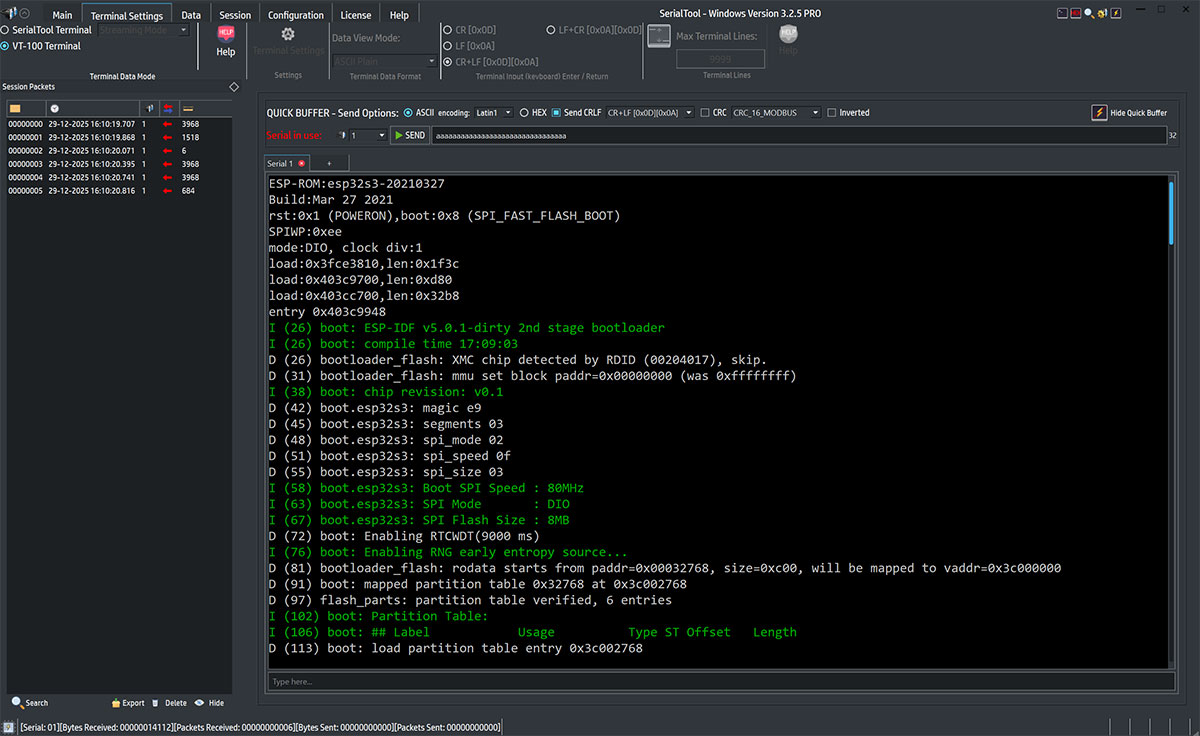
boot esp32 serial port

Boot do ESP32-S3 no modo Terminal VT-100

Neste ponto, vamos tentar o mesmo procedimento de boot do módulo ESP32 com visualização através do Terminal Clássico do SerialTool.
Primeiro, selecione o modo Terminal Clássico e selecione a representação de bytes no formato ASCII.
As opções relacionadas ao Terminal Clássico do SerialTool reaparecerão.

boot esp32 serial port ascii selection

Selecionando o modo Terminal Clássico SerialTool - ASCII

Ao reiniciar o módulo ESP32, observamos o tráfego de bootloader de entrada do módulo.
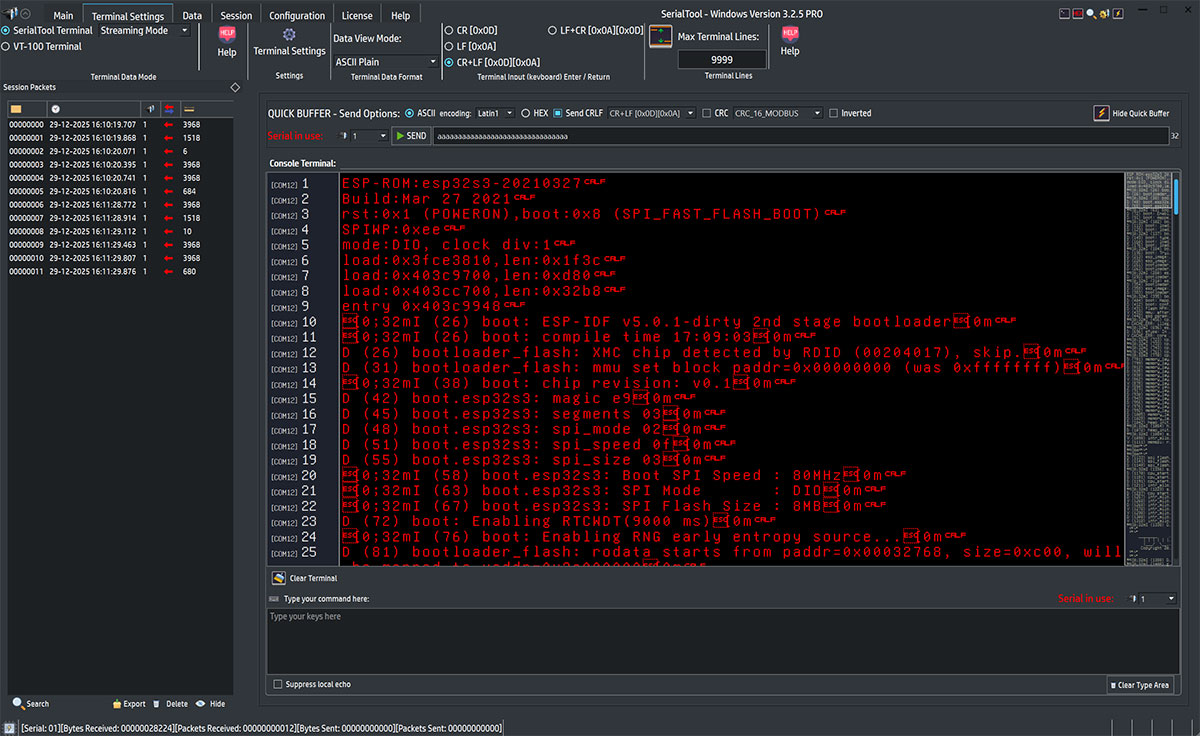
boot esp32 serial port ascii

Boot do ESP32-S3 no modo Terminal Clássico SerialTool - ASCII

Vamos realizar o mesmo experimento usando a visualização de tráfego hexadecimal, definindo o modo de exibição de dados para Hexadecimal.

boot esp32 serial port hex selection

Selecionando o modo Terminal Clássico SerialTool - Hexadecimal

Ao reiniciar o módulo ESP32, observamos o tráfego de bootloader de entrada do módulo.
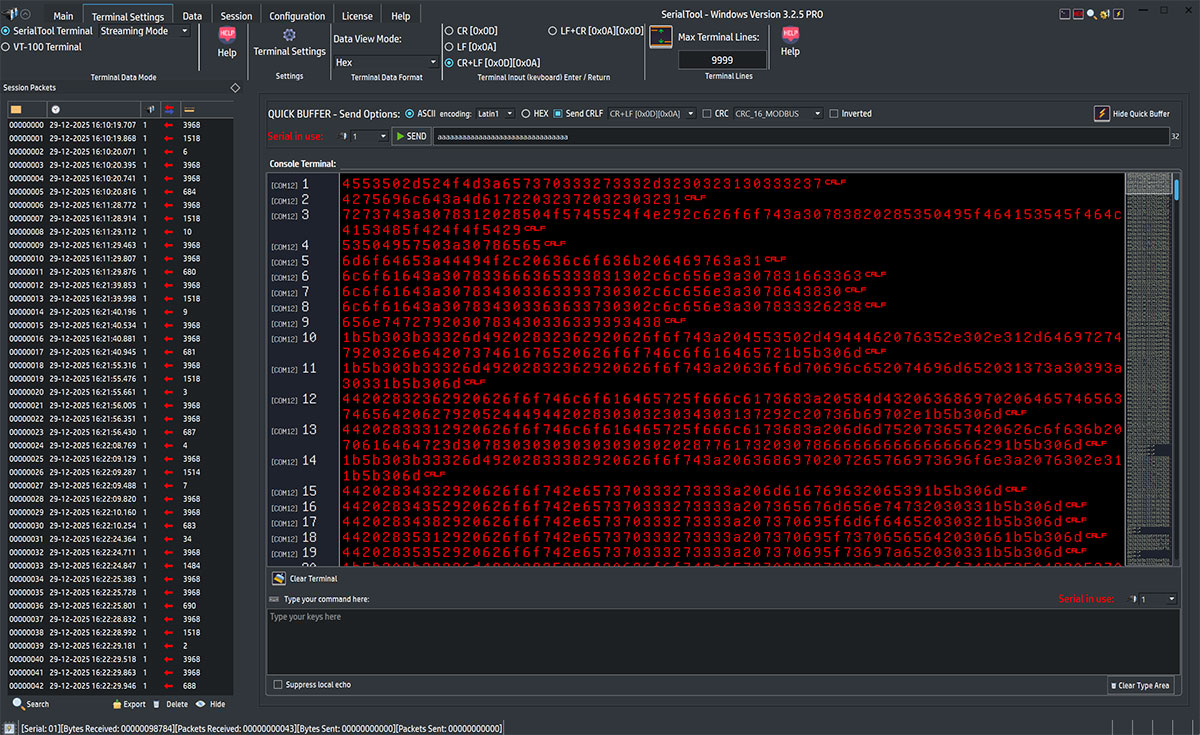
boot esp32 hex terminal

Boot do ESP32-S3 no modo Terminal Clássico SerialTool - Hexadecimal

Como teste final, vamos usar o outro tipo de terminal serial do SerialTool, ou seja, o Terminal Hexadecimal puro.
Nesta representação, o tráfego da porta serial é exibido na mesma tela tanto em hexadecimal quanto em ASCII em duas seções diferentes.
Este tipo de visualização é muito adequado quando você precisa ver claramente o tráfego em bytes (entrada e saída) ao mesmo tempo.
A escolha de usar o Terminal Hexadecimal é tipicamente orientada para desenvolvedores em ambientes embarcados.

Primeiro, selecione o Terminal Hexadecimal na tela principal.

serial port terminal hex selection

Selecionando o modo Terminal Hexadecimal

Ao reiniciar o módulo ESP32, observamos o tráfego de bootloader de entrada do módulo através do Terminal Hexadecimal.
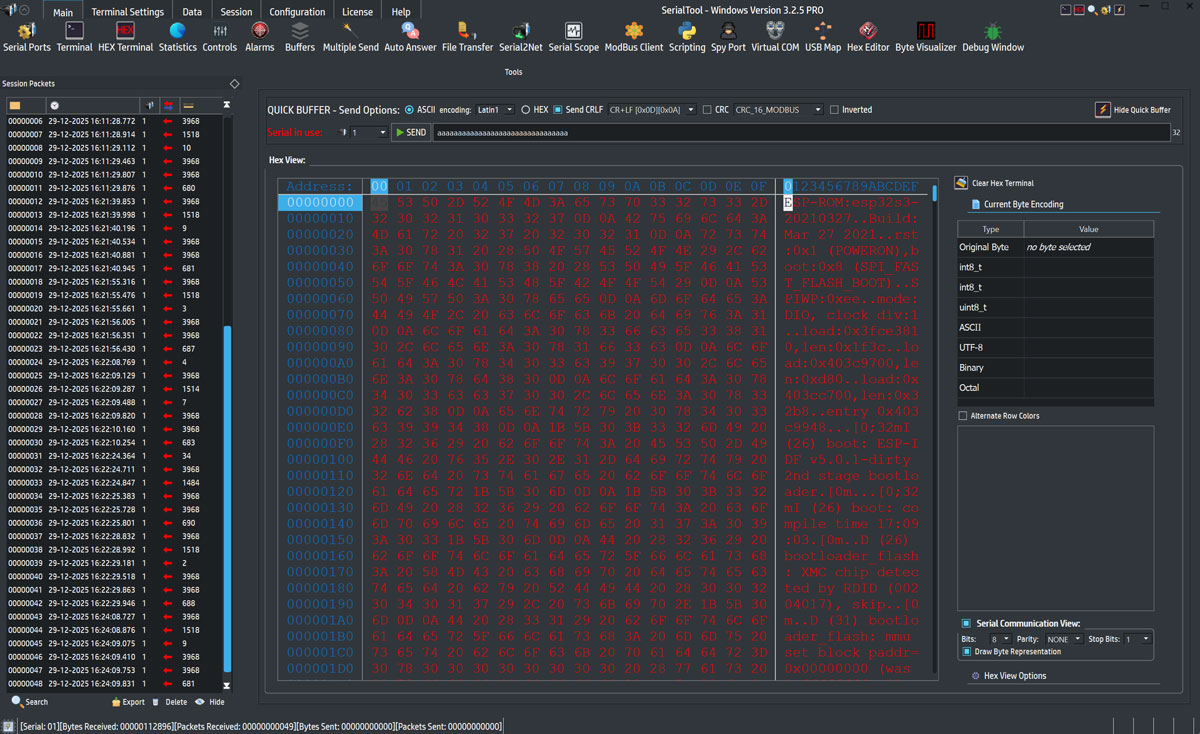
boot esp32 hex terminal

Boot do ESP32-S3 no Terminal HEX

Por que escolher o SerialTool

SerialTool é o melhor software de porta serial porque integra em uma única solução o Terminal Clássico de baixo nível e a emulação VT-100 completa, juntamente com ferramentas avançadas de registro e análise.

  • Abra múltiplas portas seriais simultaneamente.
  • Alterne instantaneamente da visualização byte a byte (ASCII/HEX/BIN) para o modo VT-100.
  • Realize registro avançado e análise de integridade de dados (CRC/checksum, tempos de resposta).
  • Use um único aplicativo em Windows, macOS e Linux para infraestrutura embarcada, industrial e empresarial.

Links úteis da Wikipédia: Porta serial · RS-232 · RS-485 · UART · VT-100 · Código de escape ANSI · Modbus