시리얼 포트 터미널: RS-232 / RS-485 및 VT-100 통신, 로깅 및 디버깅

마지막 업데이트: 작성자: Oliver Reed

SerialTool은 전자, 산업 및 임베디드 장치에 연결된 시리얼 포트의 테스트, 디버깅 및 고급 분석을 위해 설계된 전문 크로스 플랫폼 소프트웨어(Windows, macOS 및 Linux)입니다. 현재 시리얼 통신을 위한 가장 완벽한 솔루션으로, 저수준(바이트 지향) 모드와 고급 터미널(VT-100) 모드를 모두 제공합니다.

시리얼 포트를 통해 장치에 연결해야 하는 경우, SerialTool은 필수 도구입니다. 이 도구를 사용하면 통신을 전문적으로 모니터링, 로깅, 디버깅분석할 수 있습니다.

위키백과 정보: 직렬 포트 · RS-232 · RS-485 · UART

VT-100 터미널 완벽 지원

SerialTool은 전문 및 인프라 장치에서 널리 사용되는 VT-100 에뮬레이션을 지원합니다. 이러한 환경에서 시리얼 터미널은 네트워크가 다운된 경우에도 사용할 수 있는 유일한 신뢰할 수 있는 "서비스" 액세스 채널인 경우가 많습니다.

VT-100을 사용하는 장치의 전형적인 예:

  • 네트워크 하드웨어: 라우터, 스위치, 하드웨어 방화벽, 기업용 Wi-Fi 액세스 포인트.
  • 서버 시스템: 기업용 서버(BIOS/UEFI 구성, 네트워크가 없는 경우에도 iDRAC/iLO 모듈 사용).
  • 인프라: UPS, DVR(디지털 비디오 레코더), NAS.
  • 산업/과학 계측: PLC, 정밀 저울, GPS 수신기, PCB 및 맞춤형 장치.

유용한 위키백과 링크: BIOS · UEFI · PLC · GPS

임베디드 전자 분야에서 펌웨어 디버깅을 위해 터미널을 사용하는 것은 기본입니다. 아두이노(Arduino), ESP32, STM32 또는 라즈베리 파이(Raspberry Pi)와 같은 플랫폼을 사용하는 경우, SerialTool은 출력 및 시스템 로그를 모니터링하는 데 이상적인 도구입니다.

시리얼 소프트웨어와 시리얼 터미널의 차이점

일반적인 시리얼 포트 소프트웨어는 TX(전송), RX(수신) 및 접지(GND)를 통해 원시 바이트(raw bytes)를 단순히 송수신합니다. 이 경우 데이터 스트림은 텍스트 인터페이스로 해석되지 않고 "있는 그대로" 표시됩니다.

  • ASCII(인쇄 가능한 문자)
  • 16진수(바이트별 분석)
  • 2진수(비트 수준 보기가 필요한 경우)

반면, VT-100 터미널은 커서, 색상, 화면 지우기 및 서식을 올바르게 관리하기 위해 ANSI 이스케이프 시퀀스(ESC)도 해석해야 합니다. 여기서는 바이트를 인쇄하는 것만으로는 충분하지 않으며 에뮬레이션이 필요합니다.

두 유형의 터미널 간의 중요한 실질적인 차이점 중 하나는 예를 들어 화면에 새 줄을 만드는 것입니다.
VT-100 터미널에서는 관례적으로 바이트 시퀀스 0x0D 0x0A가 수신되면 새 줄이 삽입되어 터미널에 새 행을 디스플레이에 추가할 시간임을 알립니다.
이 표준은 독점 시리얼 프로토콜의 경우에는 반드시 준수되지 않습니다.
산업용 Modbus 통신 프로토콜에서는 데이터가 원시 데이터이며 ASCII 디스플레이용이 아니므로 패킷이 특정 시퀀스로 끝나지 않습니다.
이러한 이유로 SerialTool을 사용하면 다음 스크린샷에 표시된 선택 가능한 "Packet Mode"(패킷 모드) 옵션을 사용하여 패킷 도착 시 클래식 터미널에서 새 줄을 설정할 수 있습니다.

serial port terminal vt-100

패킷 모드에서 클래식 터미널 모드 선택

이렇게 하면 특정 시리얼 포트에서 바이트 시퀀스를 수신할 때 패킷이 완료되면 터미널이 새 줄을 생성합니다.
패킷이 완료되는 시점을 확인하려면 사용 중인 시리얼 포트 화면에서 "Last Byte Timeout"(마지막 바이트 시간 초과)을 설정하는 것이 중요합니다(일반적으로 50ms).

참고: 아래에 언급된 VT-100 터미널 모드를 사용하려는 경우 수신 트래픽에는 특정 시간 제한이 없으며 연결된 마스터 장치에 따라 다릅니다.
이러한 이유로 부드러운 시각화를 유지하려면 "Last Byte Timeout"을 1ms로 설정하는 것이 중요합니다. 이 경우 들어오는 모든 바이트 스트림은 해석을 위해 즉시 VT-100 터미널로 전송됩니다.
시간 초과가 50ms로 유지되어도 아무 일도 일어나지 않지만, 일부 애니메이션이 느려지거나 개발자가 의도한 효과와 일치하지 않을 위험이 있습니다.
예를 들어 ANSI 문자가 포함된 진행률 표시줄 시뮬레이션은 시간 초과가 너무 높으면 화면에 올바르게 렌더링되지 않습니다.
이러한 예는 약간의 경험이 필요한 작은 조정이지만, SerialTool은 모든 유형의 시리얼 포트 작업을 가능하게 하도록 특별히 설계되었습니다. 따라서 개별 바이트 분석까지 수행하고 시리얼 포트가 작동하는 다양한 타이밍을 평가할 수 있는 기회가 제공됩니다.

SerialTool 및 저수준 디버깅(바이트 지향)

SerialTool을 사용하면 클래식 터미널을 사용하여 저수준에서 시리얼 트래픽을 모니터링, 로깅 및 디버깅하고 전송 중인 실제 바이트를 표시할 수 있습니다. 시각화는 ASCII, 16진수 또는 결합(ASCII + HEX)일 수 있습니다.

이 모드는 다음이 필요할 때 기본적입니다:

  • 모든 단일 바이트(및 필요한 경우 개별 비트) 분석
  • 체크섬/CRC 확인
  • 프레임 및 패킷 연구
  • 통신 오류 진단

예: Modbus 프로토콜

전형적인 사례는 Modbus이며, 여기서 마스터슬레이브 장치는 종종 RS-485를 통해 엄격한 프레임으로 통신합니다. 이 시나리오에서는 "순수" 터미널(VT-100 전용)이 이상적이지 않습니다. CRC 및 응답 시간을 포함하여 정확한 바이트를 확인하고 검증해야 합니다.

01 03 00 00 00 02 C4 0B

클래식 모드에서 SerialTool은 프레임 분석, 주소/기능 확인 및 바이트별 분석을 즉시 수행합니다.

VT-100 터미널: 고급 인간-기계 상호 작용(ANSI/ESC)

장치가 사용자 친화적인 상호 작용(메뉴, 셸, 테이블, 강조 표시)을 제공할 때 VT-100 터미널이 자주 사용됩니다. 데이터는 일반적으로 읽을 수 있는 ASCII이며 ESC 시퀀스로 강화됩니다. 이러한 시퀀스는 일반적으로 ESC 문자(0x1B)로 시작하고 "그래픽" 작업을 명령합니다.

ESC 시퀀스로 제어되는 일반적인 작업:

  • 커서 이동
  • 화면 또는 행 지우기
  • 텍스트 색상 / 속성 변경(굵게, 밑줄)
  • 특정 좌표에 커서 위치 지정

ANSI/ESC 시퀀스의 예

  • \x1B[2J: 전체 화면을 지웁니다.
  • \x1B[H: 커서를 왼쪽 상단(홈)으로 이동합니다.
  • \x1B[31m: 텍스트 색상을 빨간색으로 변경합니다.
  • \x1B[5;10H: 커서를 특정 좌표(행 5, 열 10)로 이동합니다.

이 모드에서 SerialTool은 바이트만 표시하는 것이 아니라 시퀀스를 해석하고 VT-100/ANSI 표준에서 의도한 대로 깔끔하고 색상이 지정된 탐색 가능한 인터페이스를 사용자에게 보여줍니다.

비교 분석: Modbus(저수준) 대 VT-100 콘솔

동일한 소프트웨어에 두 가지 모드가 모두 있는 유용성을 이해하려면 두 가지 반대 시나리오를 고려하십시오.

예 1 — Modbus(저수준)

RS-485 네트워크에서 마스터가 슬레이브에 쿼리합니다. 통신은 다음과 같은 바이너리 패킷(프레임)으로 구성됩니다. 01 03 00 00 00 02 C4 0B. 여기에는 16진수 시각화, CRC 검증 및 바이트별 분석이 필요합니다.

솔루션: SerialTool 클래식 터미널(바이트 지향).

예 2 — 라우터/임베디드 리눅스 콘솔(VT-100)

라우터나 임베디드 시스템에 연결할 때 장치는 ANSI/ESC 시퀀스를 통해 ASCII 테이블, 메뉴 및 색상을 전송합니다. "기본" 시리얼 소프트웨어는 ^[로 가득 찬 혼란스러운 문자열을 표시합니다. 적절한 VT-100 터미널은 코드를 해석하고 설계된 대로 인터페이스를 보여줍니다.

솔루션: SerialTool VT-100 모드(완전한 ANSI 에뮬레이션).

PuTTY 또는 Tera Term과 같은 레거시 소프트웨어는 거의 전적으로 터미널 에뮬레이션을 위해 만들어졌으므로 Modbus와 같은 프로토콜의 바이트 지향 디버깅에는 이상적이지 않습니다. SerialTool은 두 가지 장점을 모두 결합했습니다.

ESP32 부팅 시각화

선택한 SerialTool 구성에 따라 동일한 데이터가 어떻게 다르게 시각화되는지 더 잘 이해하기 위해 디버그 포트를 통한 ESP32-S3 모듈의 부팅을 분석해 보겠습니다.
다양한 화면에서 동일한 표준 부팅 시퀀스(많은 마스터 장치에 공통)가 반복되며 이는 VT-100 터미널로 시각화하는 데 이상적입니다.
비교를 위해 SerialTool의 클래식 터미널과 16진수 터미널을 사용하여 동일한 시퀀스가 표시됩니다.

먼저 다음 이미지와 같이 메인 메뉴에서 터미널 모드를 선택합니다.

serial port terminal selection

터미널 시각화 모드 선택

터미널 설정에서 VT-100 터미널 모드를 선택합니다.

serial port terminal vt-100

VT-100 터미널 모드 선택

VT-100 시리얼 터미널 모드가 선택되면 SerialTool의 클래식 터미널과 관련된 옵션이 비활성화됩니다.
ESP32 모듈을 재설정하여 모듈에서 들어오는 부트로더 트래픽을 관찰합니다.
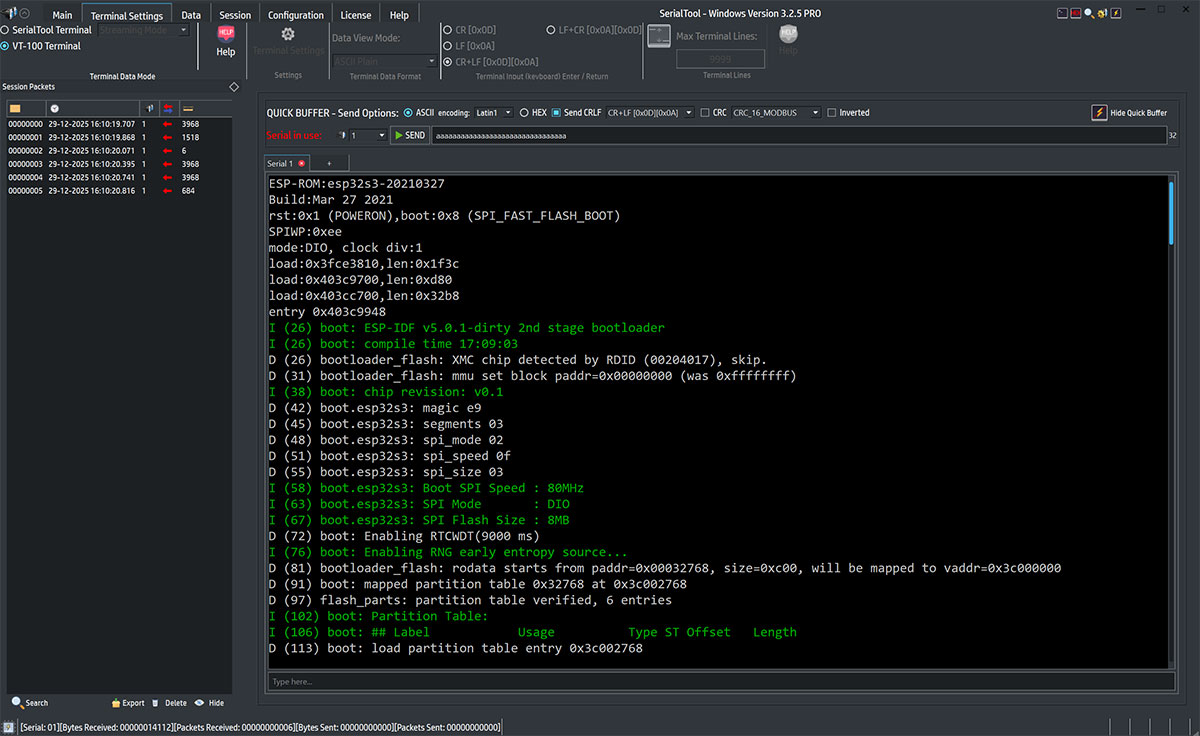
boot esp32 serial port

VT-100 터미널 모드에서의 ESP32-S3 부팅

이 시점에서 SerialTool의 클래식 터미널을 통한 시각화로 동일한 ESP32 모듈 부팅 절차를 시도해 보겠습니다.
먼저 클래식 터미널 모드를 선택하고 바이트 표현을 ASCII 형식으로 선택합니다.
SerialTool의 클래식 터미널과 관련된 옵션이 다시 나타납니다.

boot esp32 serial port ascii selection

클래식 SerialTool 터미널 모드 - ASCII 선택

ESP32 모듈을 재설정하여 모듈에서 들어오는 부트로더 트래픽을 관찰합니다.
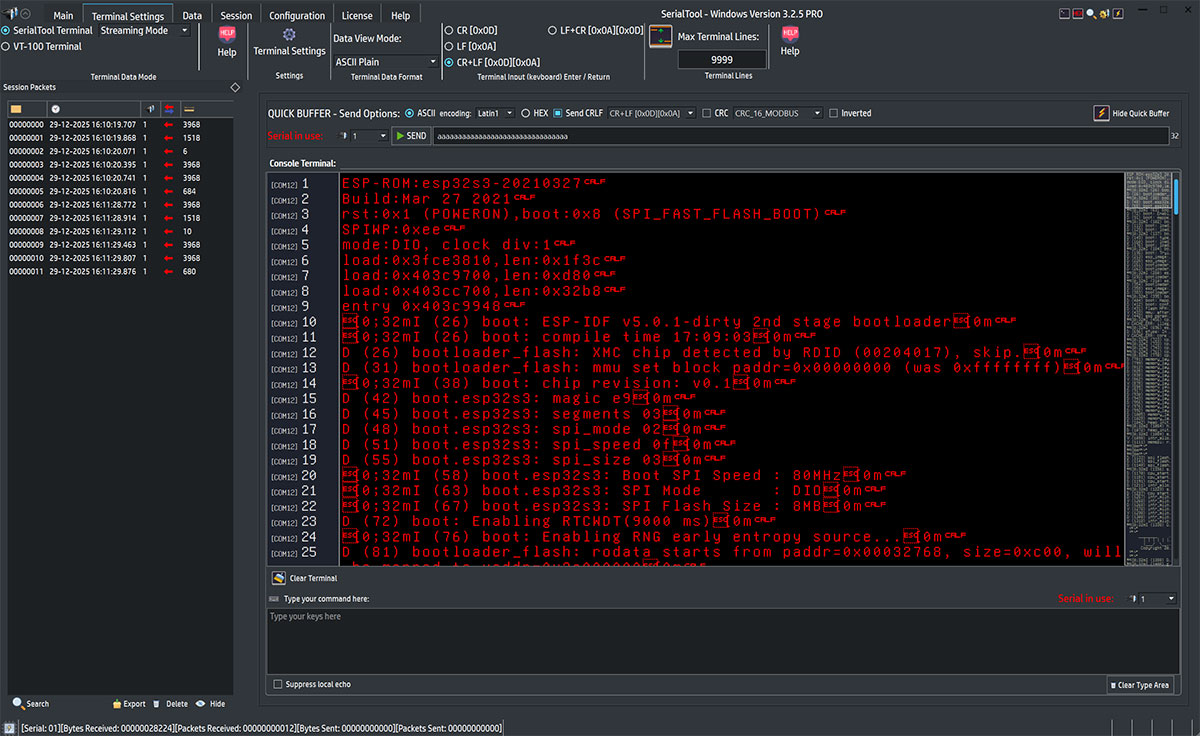
boot esp32 serial port ascii

클래식 SerialTool 터미널 모드 - ASCII에서의 ESP32-S3 부팅

데이터 표시 모드를 16진수로 설정하여 16진수 모드의 트래픽 시각화를 사용하여 동일한 실험을 해보겠습니다.

boot esp32 serial port hex selection

클래식 SerialTool 터미널 모드 - 16진수 선택

ESP32 모듈을 재설정하여 모듈에서 들어오는 부트로더 트래픽을 관찰합니다.
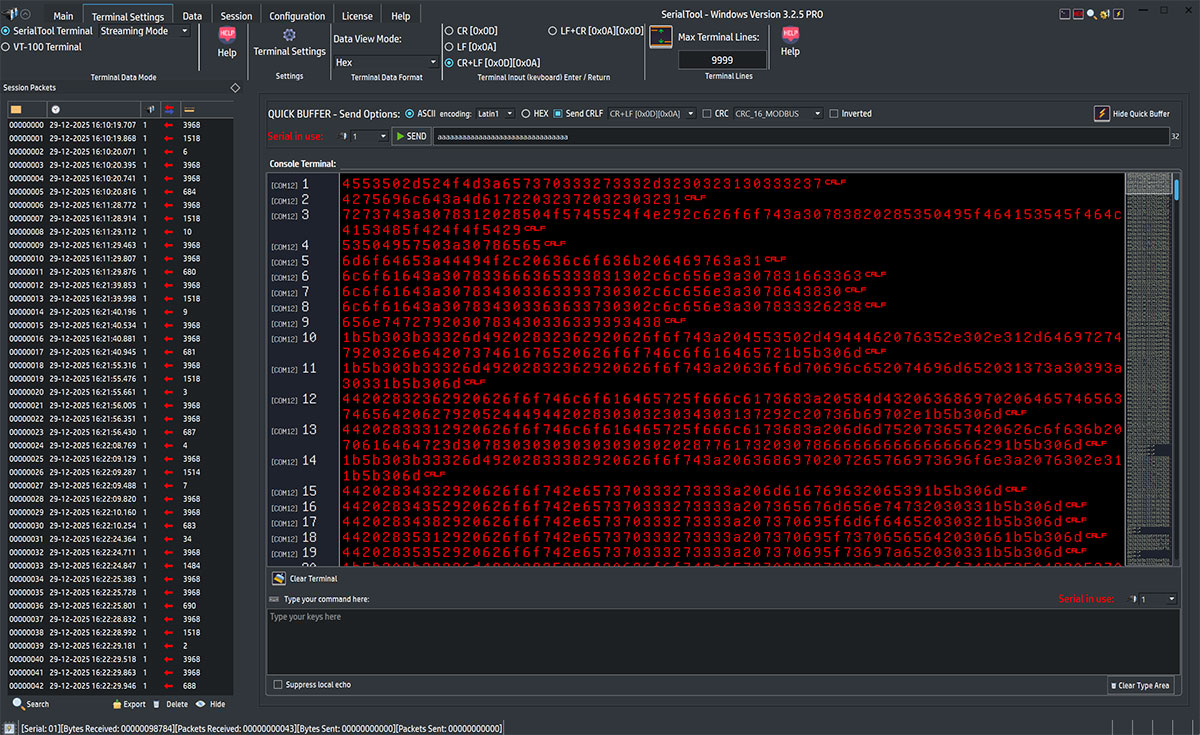
boot esp32 hex terminal

클래식 SerialTool 터미널 모드 - 16진수에서의 ESP32-S3 부팅

마지막 테스트로 SerialTool의 다른 유형의 시리얼 터미널인 순수 16진수 터미널을 사용해 보겠습니다.
이 표현에서는 시리얼 포트 트래픽이 동일한 화면의 두 가지 다른 섹션에 16진수와 ASCII로 모두 표시됩니다.
이러한 유형의 시각화는 트래픽을 바이트(수신 및 발신)로 동시에 명확하게 확인해야 할 때 매우 적합합니다.
16진수 터미널 사용 선택은 일반적으로 임베디드 환경의 개발자를 대상으로 합니다.

먼저 메인 화면에서 16진수 터미널을 선택합니다.

serial port terminal hex selection

16진수 터미널 모드 선택

ESP32 모듈을 재설정하여 16진수 터미널을 통해 모듈에서 들어오는 부트로더 트래픽을 관찰합니다.
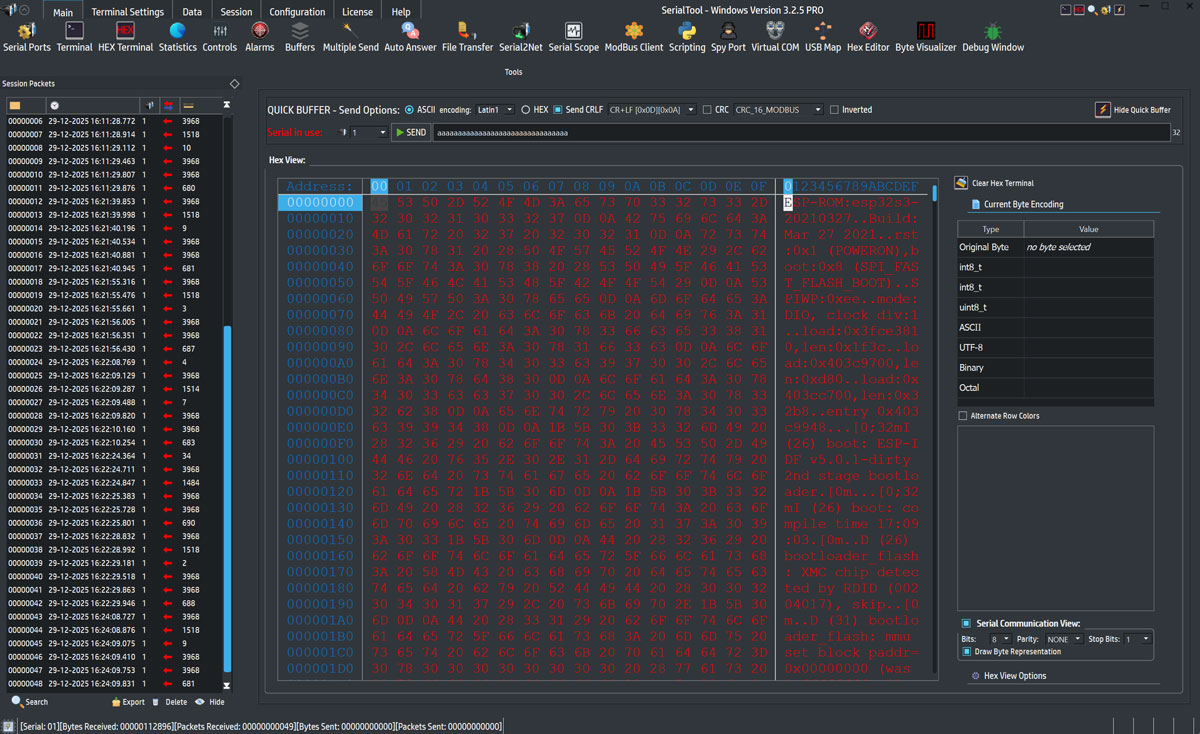
boot esp32 hex terminal

HEX 터미널에서의 ESP32-S3 부팅

SerialTool을 선택해야 하는 이유

SerialTool은 최고의 시리얼 포트 소프트웨어입니다. 저수준 클래식 터미널과 완전한 VT-100 에뮬레이션을 고급 로깅 및 분석 도구와 함께 단일 솔루션에 통합하기 때문입니다.

  • 여러 시리얼 포트를 동시에 엽니다.
  • 바이트별 보기(ASCII/HEX/BIN)에서 VT-100 모드로 즉시 전환합니다.
  • 고급 로깅 및 데이터 무결성 분석(CRC/체크섬, 응답 시간)을 수행합니다.
  • 임베디드, 산업 및 엔터프라이즈 인프라를 위해 Windows, macOS 및 Linux에서 단일 애플리케이션을 사용합니다.

유용한 위키백과 링크: 직렬 포트 · RS-232 · RS-485 · UART · VT-100 · ANSI 이스케이프 코드 · Modbus