SerialTool VT-100 터미널

마지막 업데이트: 작성자: Oliver Reed

SerialTool VT-100 터미널VT-100 / ANSI 표준을 기반으로 하는 고급 텍스트 인터페이스를 사용하는 장치와의 대화형 통신을 위해 설계되었습니다. 이 모드는 원격 장치가 직렬 포트를 통해 메뉴, 쉘 또는 텍스트 기반 구성 인터페이스를 노출하는 전문가, 산업임베디드 환경에서 널리 사용됩니다.

참고: 자세한 정보는 이 링크를 방문할 수도 있습니다. SerialTool 터미널

수신된 바이트를 표시하는 것으로 제한되는 "클래식" 직렬 터미널과 달리, SerialTool의 VT-100 터미널은 데이터 스트림ANSI 이스케이프 시퀀스를 해석하여, 장치가 의도한 인터페이스에 충실한 올바른 그래픽 렌더링을 허용합니다.

대화형 통신 및 ANSI 시퀀스

VT-100 터미널에서 전송된 데이터는 단순한 ASCII 문자가 아니라, 터미널 내에서 "시각적" 작업을 수행하는 데 사용되는 제어 시퀀스(ESC)를 포함합니다. SerialTool은 이러한 시퀀스를 실시간으로 해석하여 컬러 출력, 대화형 프롬프트, 텍스트 메뉴 및 동적으로 업데이트되는 화면을 표시할 수 있습니다.

ANSI/ESC 시퀀스는 일반적으로 다음 용도로 사용됩니다:

  • 화면에서 커서 이동;
  • 줄 또는 전체 터미널 내용 지우기;
  • 텍스트 색상 및 속성 변경;
  • 대화형 메뉴 및 동적으로 업데이트되는 화면 관리;
  • 진행률 표시줄 또는 텍스트 표시기 표시.

VT-100 터미널 사용 시기

고급 인간-기계 상호 작용이 필요한 장치에 연결할 때, 예를 들어 직렬 콘솔을 통해 장비 및 임베디드 시스템을 구성하거나 관리할 때 VT-100 모드가 권장됩니다.

일반적인 예:

  • 네트워크 라우터 및 스위치;
  • 하드웨어 방화벽 및 기업용 액세스 포인트;
  • 엔터프라이즈 서버(BIOS/UEFI, 원격 관리 모듈);
  • 임베디드 리눅스 시스템(콘솔, U-Boot, 쉘);
  • PLC 및 텍스트 메뉴가 있는 산업용 장치;
  • 부팅 중 또는 콘솔 모드의 마이크로컨트롤러.

완전한 도구에 통합된 VT-100 터미널

SerialTool VT-100 터미널은 소프트웨어에 완전히 통합되어 있으며 다른 고급 기능과 함께 사용할 수 있습니다. 각 직렬 포트에 전용 VT-100 창을 할당하여 여러 장치의 로그를 분리하고 트래픽 분석을 더 쉽게 만들 수 있습니다.

이러한 방식으로 SerialTool은 VT-100 에뮬레이션과 저수준 직렬 디버깅을 단일 솔루션으로 결합하여 별도의 애플리케이션을 사용할 필요가 없습니다.

VT-100 표준 및 ANSI 시퀀스에 대한 완전한 지원 덕분에 SerialTool은 신뢰할 수 있고 전문적인 직렬 상호 작용 환경을 제공하며, 임베디드 개발자, 산업 기술자 및 IT 전문가에게 이상적입니다.


SerialTool VT-100 직렬 터미널에 대해 알아야 할 사항

직렬 터미널에는 SerialTool의 일반적인 작동과 관련하여 명확히 해야 할 몇 가지 중요한 특수성이 있습니다. 먼저, SerialTool에는 직렬 터미널16진수 터미널이라는 두 가지 주요 범주의 터미널이 있습니다.

직렬 터미널은 차례로 두 가지 고유한 모드에서 작동할 수 있습니다: 클래식 모드VT-100 에뮬레이션 모드(이 문서의 주제).

클래식 터미널은 열려 있고 할당된 모든 직렬 포트의 모든 수신 및 발신 트래픽을 단일 메인 화면에 표시합니다.

VT-100 에뮬레이션의 직렬 터미널과의 차이점을 더 잘 이해하기 위해 클래식 직렬 터미널의 작동에 대해 자세히 설명하는 것이 유용합니다.

각 직렬 포트에 대해 클래식 터미널에서는 수신 및 발신 트래픽이 읽기 쉽도록 서로 다른 글꼴 색상으로 표시됩니다.

전송 및 수신된 바이트는 다양한 모드에서 볼 수 있습니다: ASCII, 16진수, 이진수 또는 이들의 조합. 이는 개발자가 특히 Modbus와 같은 독점 또는 표준 프로토콜로 작업할 때 다양한 분석 요구 사항을 가질 수 있기 때문입니다.

근본적인 측면은 모든 바이트가 지속적으로 표시되어 해석을 어렵게 만드는 것을 방지하기 위해 터미널에 새 줄을 삽입할 때를 설정하는 것입니다.

따라서 클래식 터미널에서는 데이터가 스트리밍 모드로 도착하는지 여부와 종료 문자(예: 0x0A, 0x0D 또는 그 조합)가 도착할 때 새 줄을 추가해야 하는지 여부를 결정해야 합니다.

다른 경우에는 종료 문자가 없더라도 패킷의 끝을 결정해야 합니다. 이는 마지막 수신 바이트 이후 경과된 시간을 측정하여 수행됩니다.

이러한 이유로 각 직렬 포트에는 밀리초 단위로 표시되는 Last Byte Timeout(마지막 바이트 시간 초과) 매개변수가 있으며, 이 시간이 지나면 SerialTool이 수신된 패킷을 표시합니다.

이 개념은 기본적이며 항상 염두에 두어야 합니다.

클래식 터미널 – 패킷 모드

패킷 모드에서는 다음과 같은 경우 터미널에 새 줄이 추가됩니다:

  • SerialTool이 바이트 시퀀스를 보낼 때마다 항상, 전송이 끝날 때;
  • 수신 시, Last Byte Timeout에 설정된 시간이 만료될 때;
  • 서로 다른 직렬 포트에서 바이트를 보내거나 받을 때.

클래식 터미널 – 스트리밍 모드

스트리밍 모드에서는 다음과 같은 경우 새 줄이 추가됩니다:

  • 종료 문자를 수신할 때(사용자 지정 포함);
  • 서로 다른 직렬 포트에서 바이트를 보내거나 받을 때.

VT-100 터미널과의 차이점

VT-100 에뮬레이션을 사용하는 직렬 터미널은 상당한 차이점을 도입합니다. 첫째, 열려 있는 각 직렬 포트에 대해 하나 이상의 전용 화면을 가질 수 있습니다.

따라서 각 직렬 포트는 특정 창(탭)과 연결되어 여러 장치의 트래픽을 별도로 유지합니다. 이것이 그래픽 인터페이스 수준에서의 첫 번째 차이점입니다.

두 번째 차이점은 기능적입니다: 클래식 터미널에서는 바이트가 사용자 기본 설정(ASCII, HEX 등)에 따라 표시되는 반면, VT-100 터미널에서는 바이트 스트림이 에뮬레이터에 의해 해석되어 시각적 의미를 갖습니다.

예를 들어, 원격 장치가 컬러 메시지를 보낼 수 있으며, 텍스트 색상은 사용자가 선택하는 것이 아니라 장치에 의해 결정되고 VT-100 터미널에 의해 해석됩니다.

VT-100 터미널은 화면 지우기, 커서 재배치 및 기타 그래픽 작업을 위한 시퀀스도 해석합니다.

또 다른 기능은 행과 열의 관리로, 이를 통해 터미널은 문자 측면에서 화면의 "해상도"를 알고 실제 텍스트 애플리케이션을 에뮬레이션할 수 있습니다.

사용자는 또한 CTRL + 키와 같은 키 조합을 포함하여 특정 동작을 생성하는 특수 문자 시퀀스를 원격 장치로 보낼 수 있습니다.

이러한 유형의 상호 작용은 저수준 클래식 터미널을 사용하면 매우 복잡할 것입니다.

이러한 예비 설명은 사용자의 필요에 따라 어떤 유형의 터미널을 사용할지 이해하는 데 기본적입니다. 좋은 소식은 SerialTool이 두 모드를 모두 지원한다는 것입니다.

SerialTool VT-100 직렬 터미널 사용 방법

앞서 언급했듯이 각 터미널 창에는 물리적 직렬 포트가 할당되어야 하며, 이는 SerialTool의 기본 작동 원리를 나타냅니다.

먼저 메인 메뉴에서 터미널 모드를 선택합니다.

serial terminal option select

터미널 모드 선택

set serial port terminal mode

VT-100 직렬 터미널 모드 선택

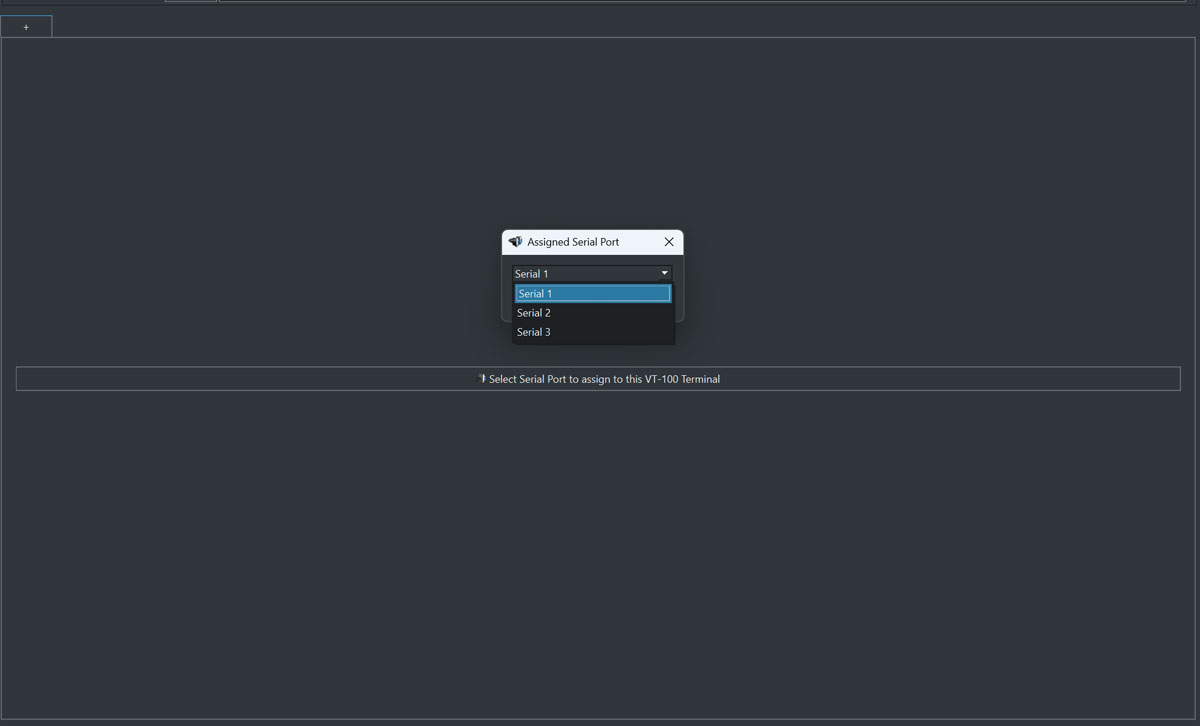
직렬 포트를 VT-100 직렬 터미널에 할당할 수 있는 화면을 보여주는 것으로 시작하겠습니다.

직렬 포트 구성 메뉴에서 이미 구성된 직렬 포트가 있는 경우, 이러한 포트를 SerialTool VT-100 터미널의 특정 탭에 할당할 수 있습니다.

중앙 버튼을 클릭하면 VT-100 터미널에 표시하도록 할당할 수 있는 사용 가능한 직렬 포트가 표시됩니다.

serial port terminal assignment

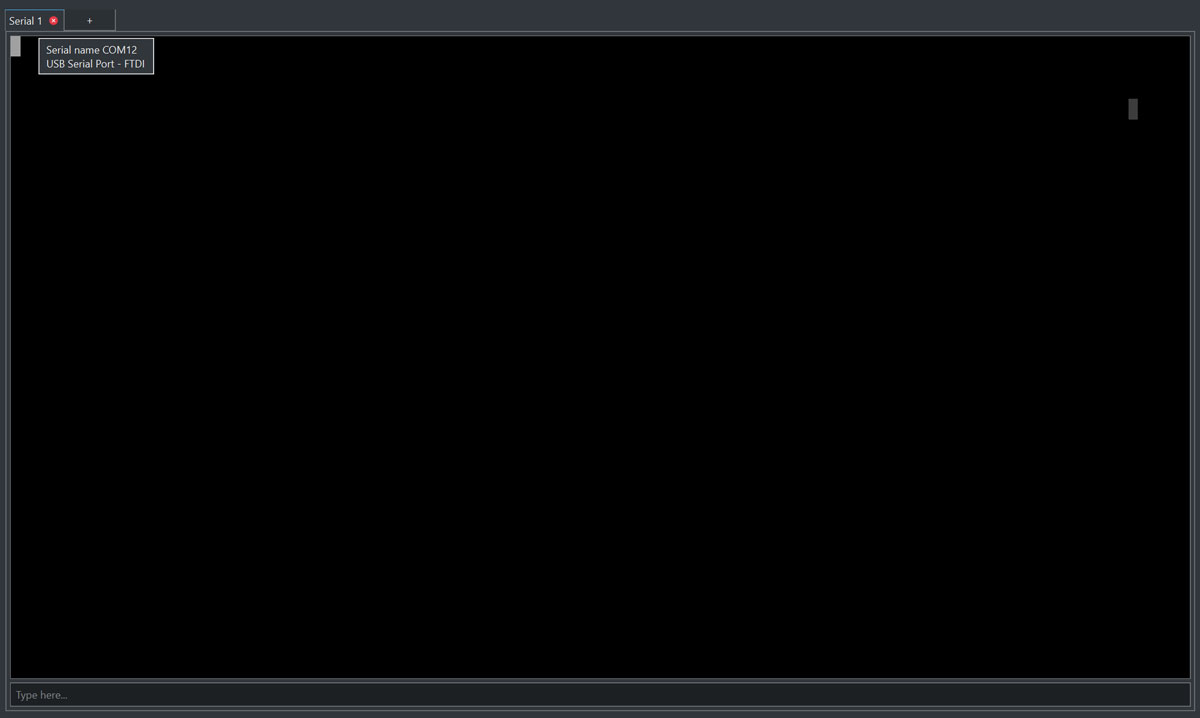
할당된 직렬 포트가 있는 메인 직렬 터미널 화면

직렬 포트가 선택되면 터미널 및 할당된 직렬 포트의 정보가 포함된 전용 탭이 열리며, 여기에는 사용된 물리적 포트 또는 어댑터에 대한 참조가 포함됩니다 (예: Windows의 COMx 또는 Linux 및 macOS의 장치 경로).

serial port terminal port

직렬 포트 1이 할당되고 전용 탭이 열린 화면

이 시점에서 직렬 포트와 연결된 터미널이 열리면 원격 장치로 바이트를 수신하고 보낼 수 있습니다(전용 구성 메뉴에서 직렬 포트를 열고 통신 매개변수를 올바르게 설정하는 것을 기억하십시오).

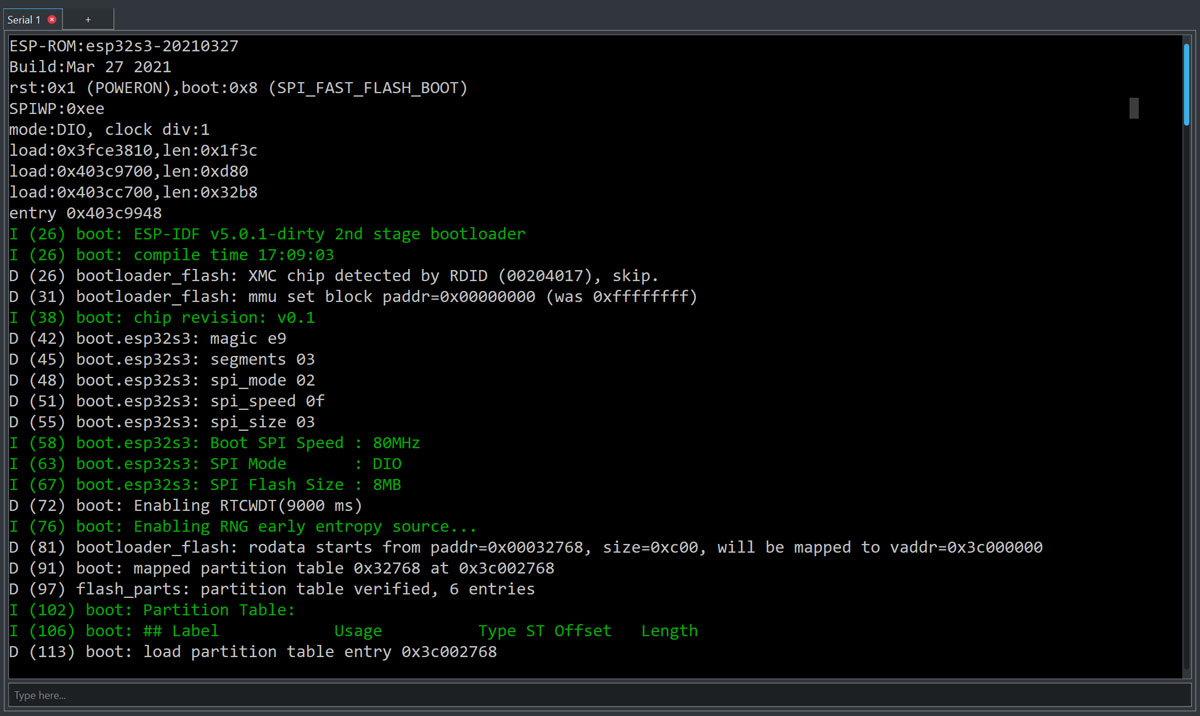
다음 예에서는 ESP32-S3 모듈의 부팅이 표시됩니다. 녹색으로 표시된 텍스트는 ESP32 모듈에 의해 생성되었으며, 이 모듈은 특정 바이트 시퀀스를 보냈고 이후 SerialTool VT-100 에뮬레이터에 의해 해석되었습니다.

serial port bootloader esp32

ESP32 모듈 부트로더 화면

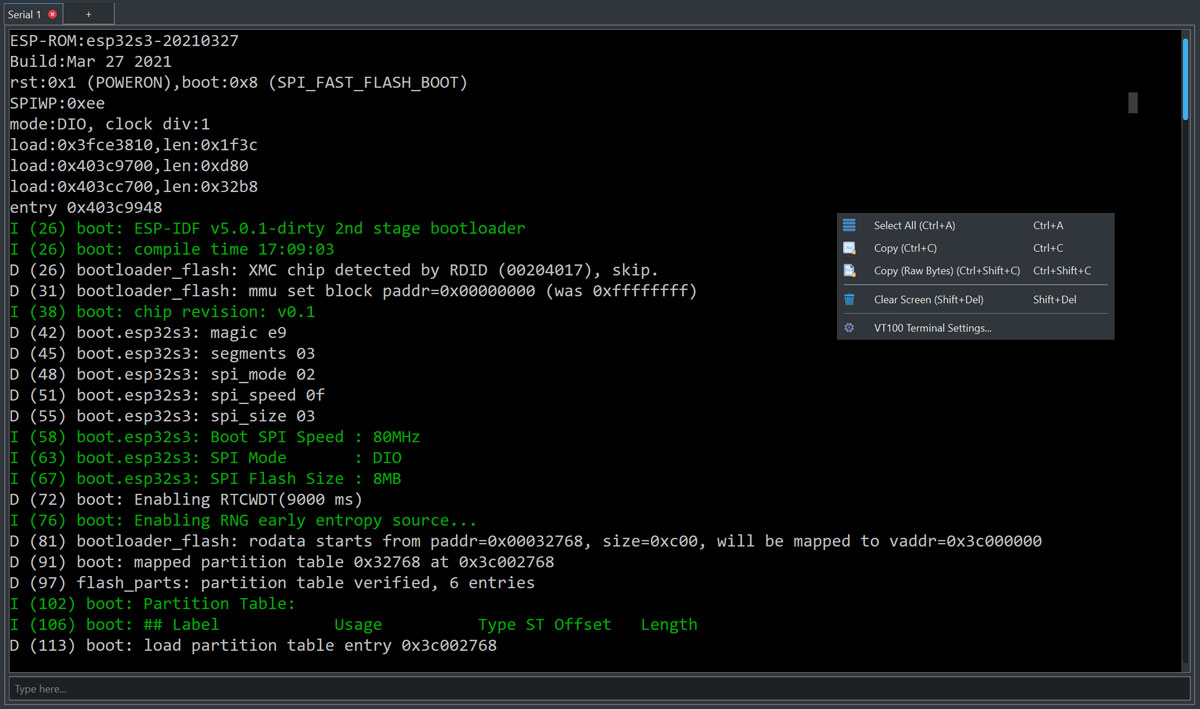
VT-100 터미널에서 마우스로 관심 있는 문자 영역을 선택한 다음 마우스 오른쪽 버튼을 사용하여 내보낼 수 있습니다.

serial port export data

터미널 데이터 내보내기(복사) 화면

마우스 오른쪽 버튼을 누르면 터미널 내용을 복사하는 기능 외에도 VT-100 에뮬레이션에서 제공하는 제한 내에서 일부 터미널 구성을 수정할 수 있습니다.

“VT100 Terminal Settings”를 선택하면 터미널 설정을 수정하고 해당 직렬 포트의 기본 구성으로 저장할 수 있습니다.

물리적 직렬 포트가 변경되더라도 구성은 변경되지 않고 유지된다는 점을 강조하는 것이 중요합니다. 이를 통해 SerialTool을 다시 시작하는 경우 물리적 장치가 아닌 논리적 직렬 포트와 관련된 설정을 유지할 수 있습니다.

예를 들어, 직렬 1이 처음에 포트 COM12에 할당되었다가 나중에 COM8에 할당되는 경우, 설정은 물리적 포트가 아닌 할당된 직렬을 따르기 때문에 변경되지 않고 유지됩니다.

VT100 터미널 설정 – 전체 설명

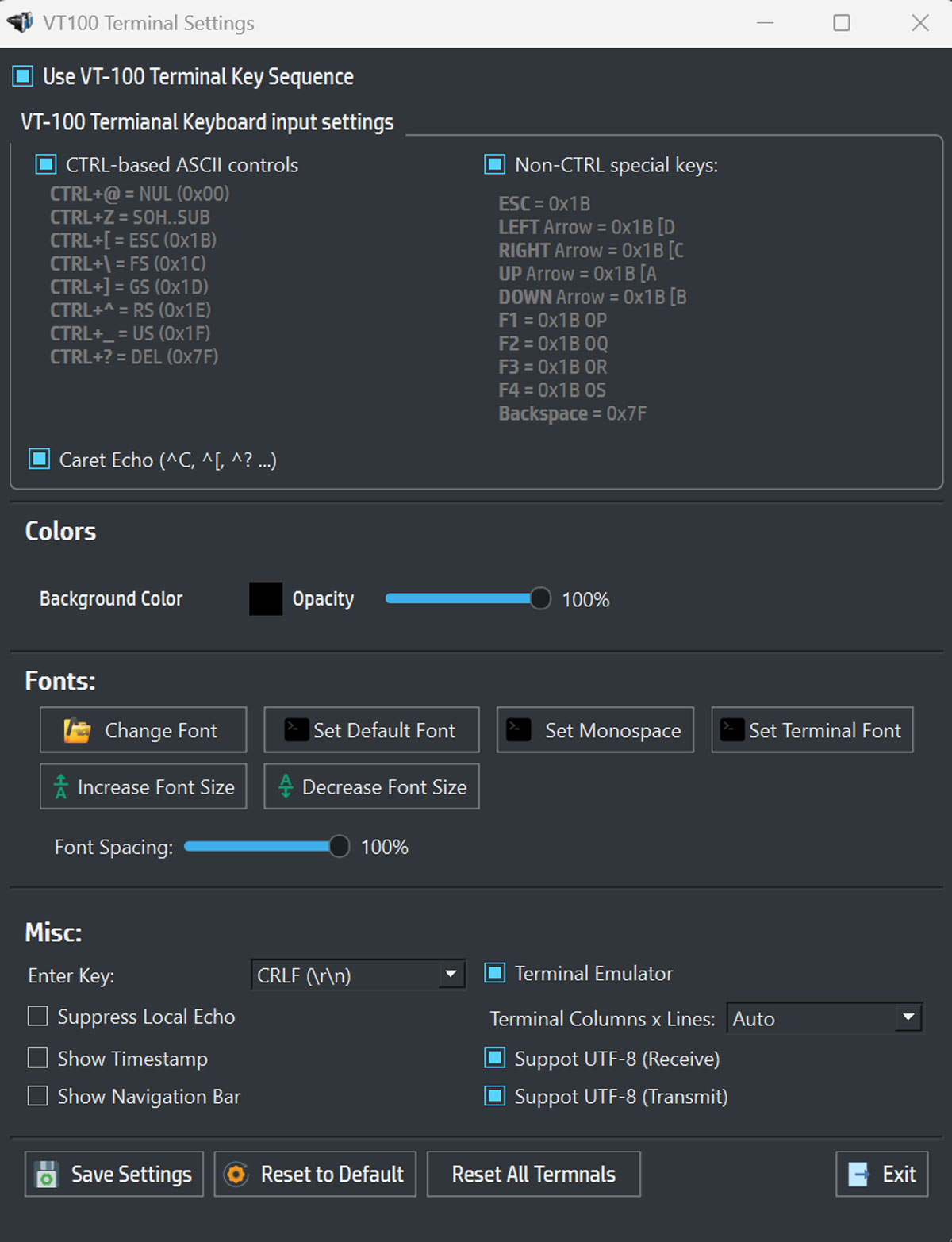
설정 화면에서 시작(오른쪽 클릭 및 “VT100 Terminal Settings”)

serial port terminal settings

VT-100 에뮬레이션의 직렬 포트 터미널 설정 화면

Use VT-100 Terminal Key Sequence

실제 VT-100 에뮬레이션을 활성화합니다. 키 시퀀스(화살표, F1–F4, ESC 등)는 실제 VT-100 터미널이 하는 것과 정확히 동일하게 전송됩니다.

다음에 필수적임:

  • 텍스트 메뉴
  • 임베디드 쉘
  • 부트로더

권장: 직렬 사용 시 ON

VT-100 Terminal Keyboard Input Settings

CTRL 기반 ASCII 제어

CTRL + 키 조합을 클래식 ASCII 코드로 매핑합니다:

조합코드의미
CTRL + @0x00NUL
CTRL + Z0x1ASUB
CTRL + [0x1BESC
CTRL + \0x1CFS
CTRL + ]0x1DGS
CTRL + ^0x1ERS
CTRL + _0x1FUS
CTRL + ?0x7FDEL

펌웨어, 직렬 모니터 및 저수준 디버깅에 필수적입니다. 권장: ON

비-CTRL 특수 키

특수 키를 눌렀을 때 전송되는 내용을 정의합니다:

시퀀스
ESC0x1B
ESC [ D
ESC [ C
ESC [ A
ESC [ B
F1–F4ESC OP / OQ / OR / OS
Backspace0x7F

U-Boot, Linux 직렬 콘솔 및 VT-100 메뉴와 호환됩니다. 권장: ON

Caret Echo (^C, ^[, ^?)

제어 문자를 읽을 수 있는 형식으로 표시합니다(예: CTRL+C → ^C). 디버깅 및 교육에 유용합니다.

권장: 일반적인 사용 시 OFF, 디버깅 시에만 ON

색상 (Colors)

  • Background Color – 터미널 배경색
  • Opacity – 창 투명도

글꼴 (Fonts)

  • 글꼴 변경 / 기본값 설정 / 고정폭 설정 / 터미널 글꼴 설정
  • 글꼴 크기 증가 / 감소 – 텍스트 줌
  • 글꼴 간격 – 문자 간 간격 (100% 권장)

기타 (Misc)

Enter Key – Enter를 누를 때 전송되는 내용을 정의합니다:

  • CR → \r
  • LF → \n
  • CRLF → \r\n

일반적으로: MCU / 모뎀 / 펌웨어 → CRLF
임베디드 Linux → 주로 LF
권장: CRLF

Suppress Local Echo: 활성 상태인 경우 입력 내용을 표시하지 않습니다 (원격 장치가 에코하는 경우에만 사용).

Show Timestamp: 수신된 데이터 옆에 타임스탬프를 표시합니다.

Show Navigation Bar: 로그 기록에서 탐색을 활성화합니다 (터미널 에뮬레이터가 활성 상태일 때만 유용).

Terminal Emulator: 수신 및 전송된 바이트의 기록을 유지할 수 있으며, 클래식 터미널의 행과 열의 시각적 한계를 극복합니다.

Terminal Columns × Lines: 터미널 치수. Auto 모드 권장.

Support UTF-8 (Receive / Transmit): 수신 시 UTF-8을 디코딩하고 전송 시 UTF-8을 보냅니다. 권장: 특별히 필요하지 않은 경우 OFF.

Save Settings – 이 직렬 포트의 구성을 저장합니다
Reset to Default – 이 터미널만 재설정합니다
Reset All Terminals – 전체 재설정
Exit – 창을 닫습니다