ESP32ブートの可視化
選択したSerialToolの設定に基づいて同じデータがどのように異なって表示されるかをよりよく理解するために、デバッグポートを介してESP32-S3モジュールのブートを分析してみましょう。
さまざまな画面で、同じ標準ブートシーケンス(多くのマスターデバイスに共通)が繰り返され、VT-100ターミナルでの表示に最適です。
比較のために、同じシーケンスがSerialToolのクラシックターミナルおよび16進数ターミナルを使用して表示されています。
まず、次の画像に示すように、メインメニューからターミナルモードを選択します。

ターミナル表示モードの選択
ターミナル設定からVT-100ターミナルモードを選択します。

VT-100ターミナルモードの選択
VT-100シリアルターミナルモードを選択すると、SerialToolのクラシックターミナルに関連するオプションが無効になります。
ESP32モジュールをリセットすることで、モジュールからの着信ブートローダートラフィックを観察します。
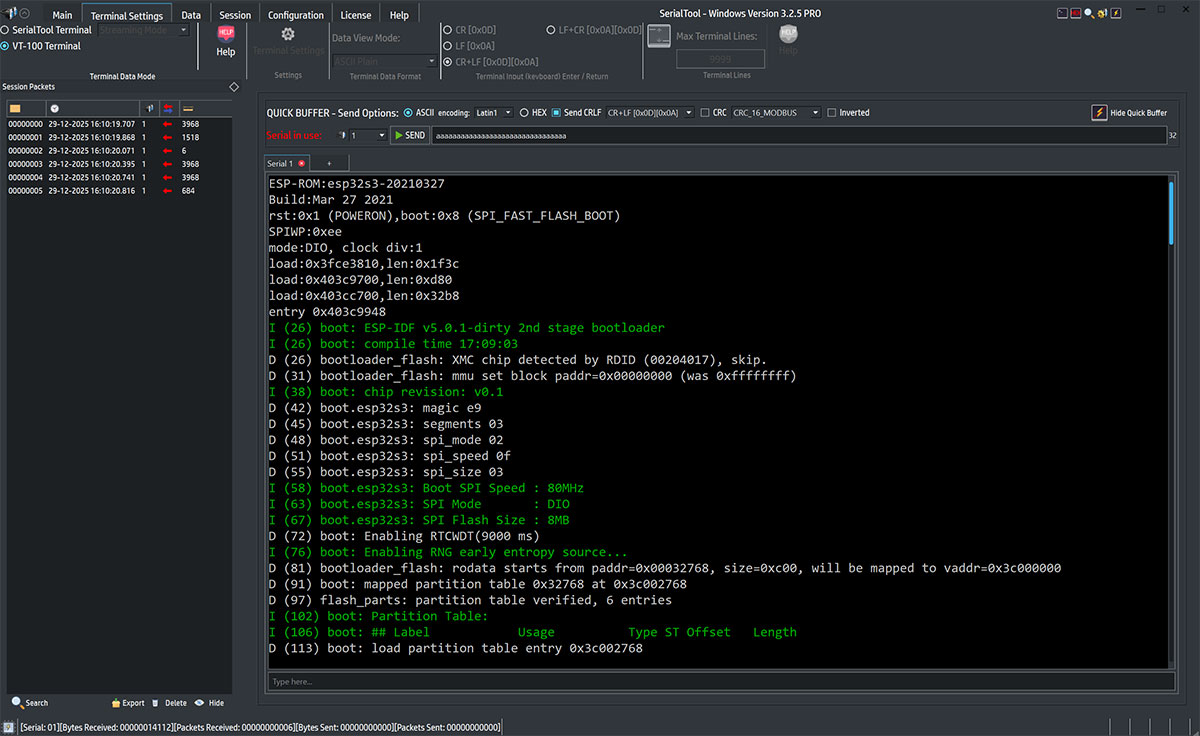
VT-100ターミナルモードでのESP32-S3ブート
この時点で、SerialToolのクラシックターミナルを介した表示で、同じESP32モジュールのブート手順を試してみましょう。
まず、クラシックターミナルモードを選択し、バイト表現をASCII形式で選択します。
SerialToolのクラシックターミナルに関連するオプションが再表示されます。

クラシックSerialToolターミナルモード - ASCIIの選択
ESP32モジュールをリセットすることで、モジュールからの着信ブートローダートラフィックを観察します。
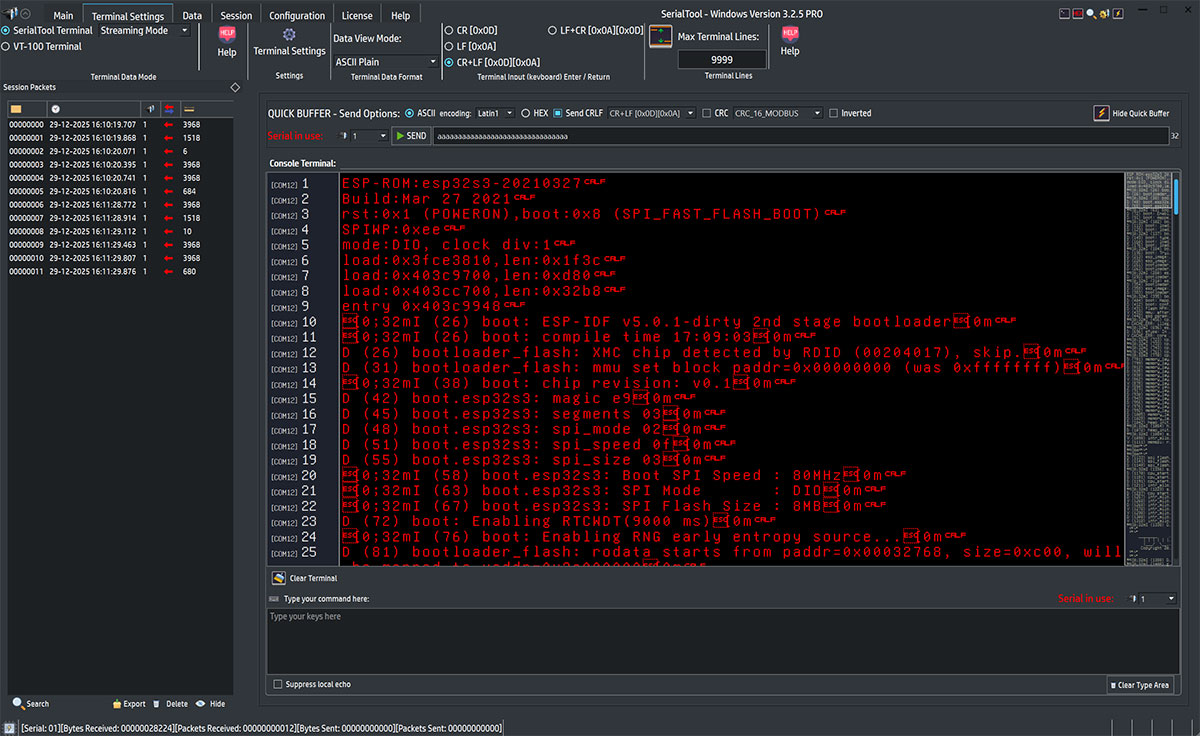
クラシックSerialToolターミナルモード - ASCIIでのESP32-S3ブート
データ表示モードを16進数に設定して、16進数モードでのトラフィック表示を使用して同じ実験を行いましょう。

クラシックSerialToolターミナルモード - 16進数の選択
ESP32モジュールをリセットすることで、モジュールからの着信ブートローダートラフィックを観察します。
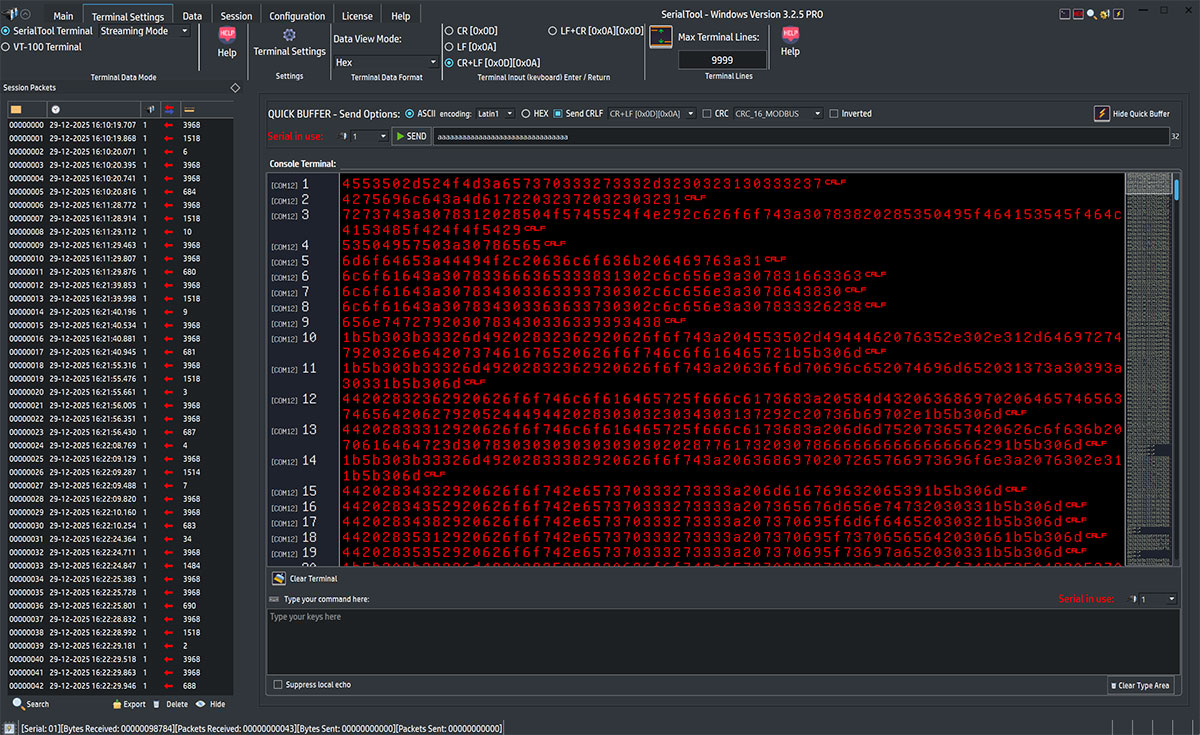
クラシックSerialToolターミナルモード - 16進数でのESP32-S3ブート
最後のテストとして、SerialToolの別のタイプのシリアルターミナル、つまり純粋な16進数ターミナルを使用してみましょう。
この表現では、シリアルポートトラフィックは同じ画面上の2つの異なるセクションに16進数とASCIIの両方として表示されます。
このタイプの表示は、トラフィックをバイト(着信および発信)で同時に明確に確認する必要がある場合に非常に適しています。
16進数ターミナルを使用する選択は、通常、組み込み環境の開発者向けです。
まず、メイン画面から16進数ターミナルを選択します。

16進数ターミナルモードの選択
ESP32モジュールをリセットすることで、16進数ターミナルを介してモジュールからの着信ブートローダートラフィックを観察します。
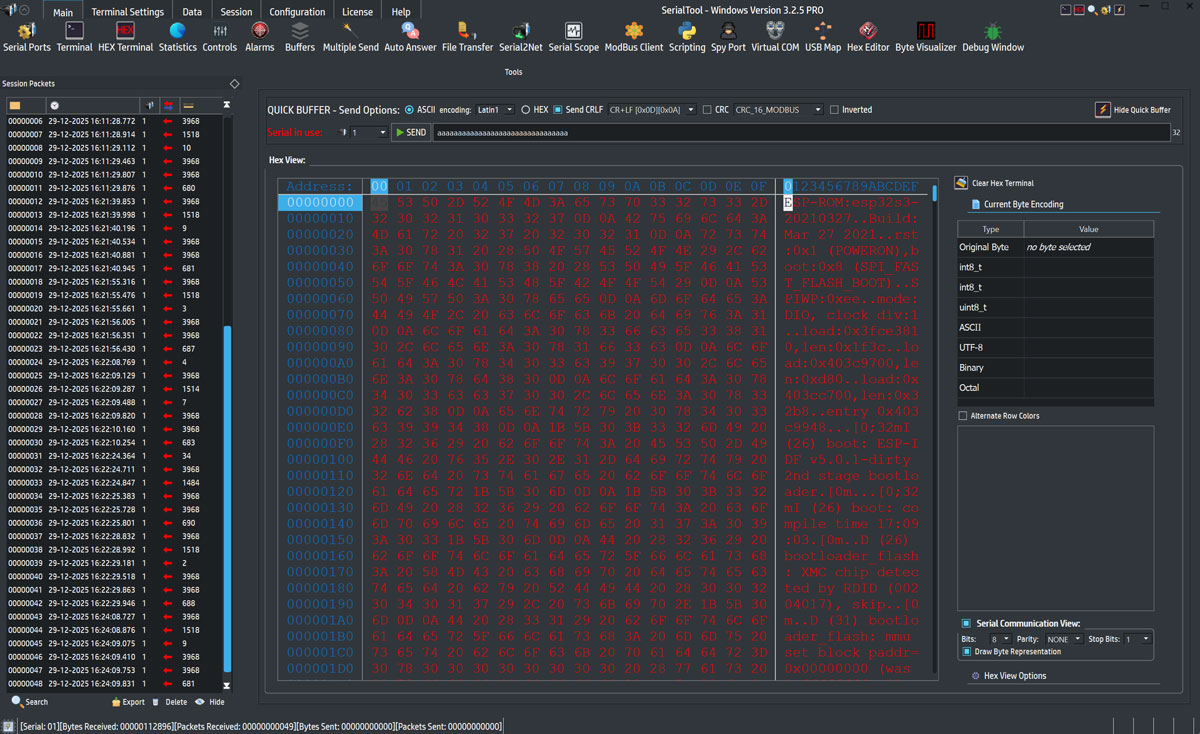
HEXターミナルでのESP32-S3ブート